
Soudage
Cobotique
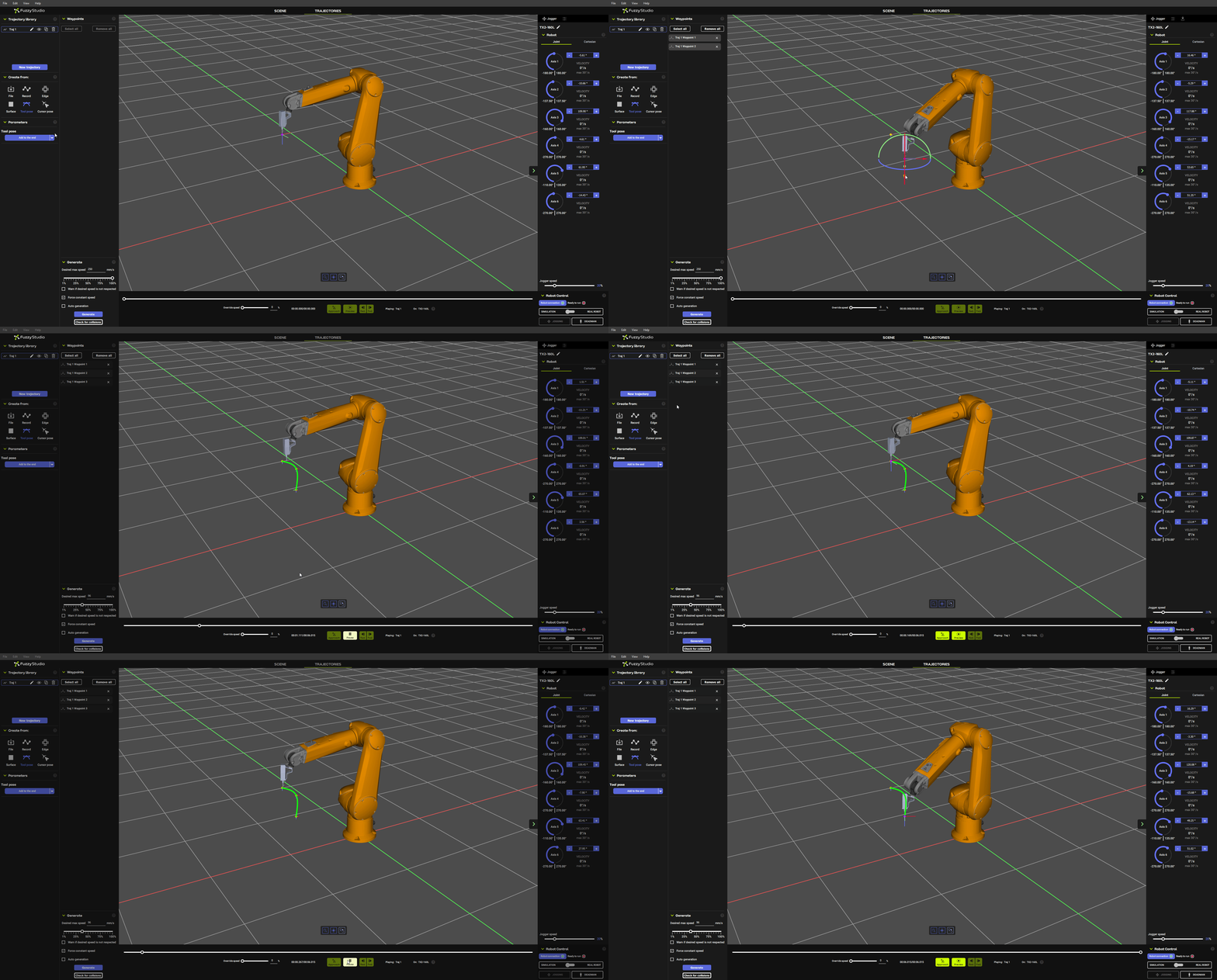

Malgré l'interface conviviale de Fuzzy Studio, vous avez peut-être négligé certaines de ses options disponibles au cours du processus de génération de trajectoires. Laissez-nous vous présenter trois fonctionnalités pratiques dans cet article informatif !
Lorsque plusieurs points de passage sont sélectionnés, le panneau de droite se transforme en panneau multi-sélection, affichant les coordonnées du dernier point de passage sélectionné, ainsi que les paramètres de base accessibles par une simple sélection. La case à cocher "Appliquer la rotation à tous" apparaît également.
Cette fonction vous permet de faire pivoter tous les points de passage sélectionnés en fonction du premier sélectionné, ce qui peut s'avérer utile lorsque vous souhaitez ajuster l'orientation des points de passage les uns par rapport aux autres. En cochant la case, tous les points de cheminement sélectionnés adopteront la même orientation que le point de cheminement ciblé, ce qui est utile pour réorienter les outils sur l'ensemble ou une partie d'un composant.
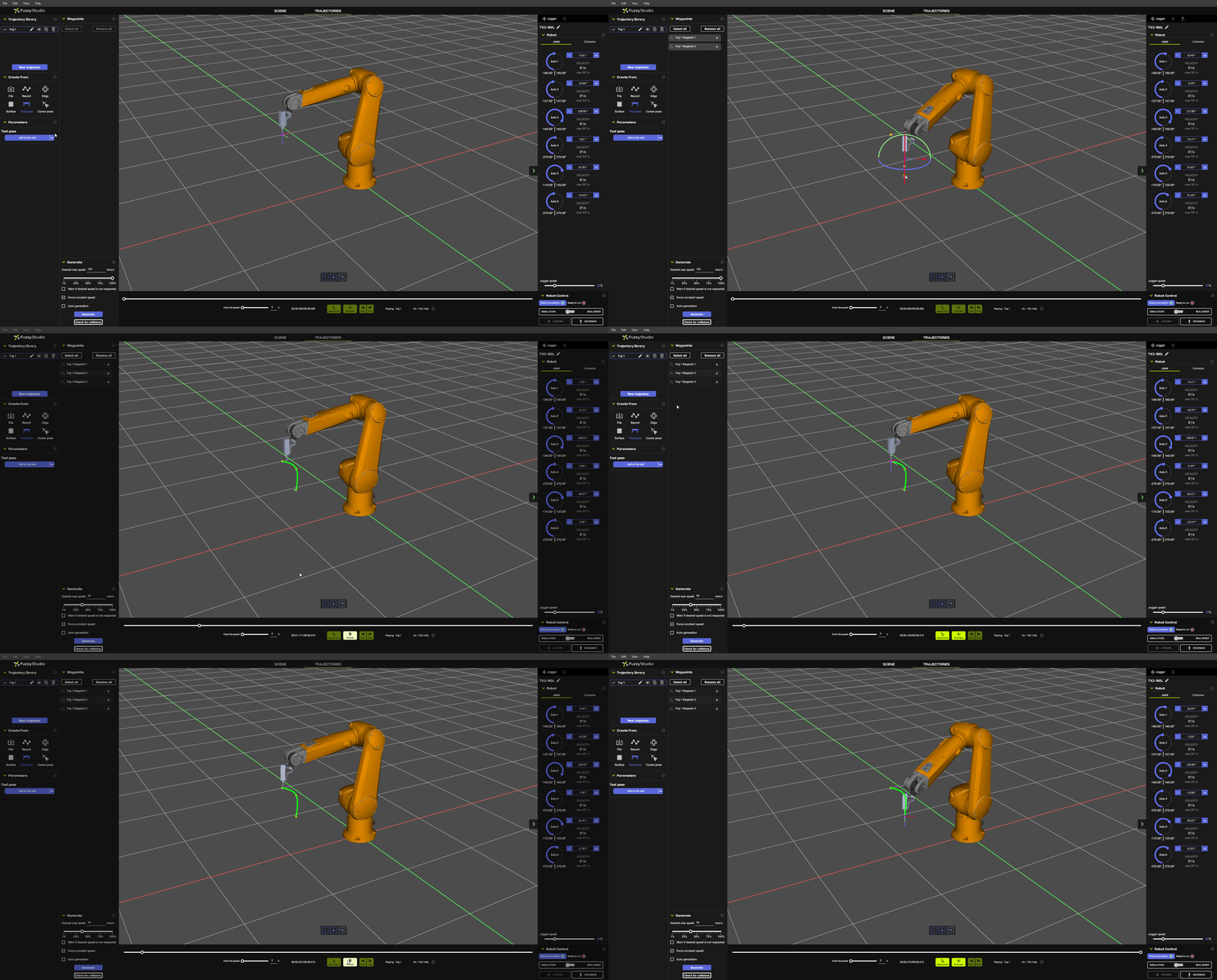
L'outil Appliquer la rotation à tous permet de gagner beaucoup de temps lors de modifications importantes de la trajectoire.
En cliquant sur l'icône du robot dans le coin supérieur droit du panneau de droite, vous pouvez accéder au panneau "Positions sauvegardées" par l'intermédiaire de l'icône "emplacement".
Cette fonction est particulièrement utile lorsque vous utilisez un robot réel connecté via FuzzyRTOS, car elle vous permet de replacer le robot dans une position pratique pour l'observation, la maintenance ou d'autres tâches.
Vous pouvez enregistrer des positions fréquemment utilisées dans votre projet, telles qu'une position de boucle, une position de prise d'outil ou une position de transport, et générer des trajectoires en mouvement linéaire ou conjoint.
Toutefois, n'oubliez jamais la règle numéro un des logiciels de simulation : prévisualisez votre trajectoire avant de l'exécuter.
L'enregistrement des positions du robot est un moyen pratique d'accéder rapidement à des emplacements et à des configurations connus pour des opérations telles que la maintenance, les changements d'outils, etc.
La dernière fonctionnalité que nous aborderons aujourd'hui est la "trace du robot". Pour certaines applications nécessitant des outils tels que le ponçage ou la peinture, il peut être difficile d'imaginer la zone d'effet de l'outil lors de la programmation d'une trajectoire complexe.
Lorsque vous sélectionnez une trajectoire générée dans le panneau de gauche, le panneau de droite affiche le panneau de trajectoire avec diverses options. L'une de ces options est la case à cocher "Trajectoire du robot". En la cochant, vous pouvez choisir la forme et le diamètre de la traînée à afficher. Actuellement, nous ne proposons qu'une forme circulaire, mais d'autres options seront disponibles à l'avenir. Avec le diamètre choisi, la prévisualisation de la trajectoire montrera l'ensemble de la zone couverte par l'outil le long de la trajectoire, ce qui facilitera l'obtention de la couverture souhaitée.
Nous espérons que cette fonctionnalité vous aidera à visualiser vos trajectoires !
La visualisation de la trajectoire du robot est pratique pour s'assurer de la bonne couverture de la pièce à usiner.
C'est tout pour aujourd'hui, j'espère que vous avez apprécié la découverte de ces nouveaux outils et que vous les essaierez peu de temps après avoir lu cet article. N'hésitez pas à nous faire part de vos commentaires et de vos idées d'amélioration sur notre site web ! www.flr.io